如何在Windows计算机系统中查看显卡信息与硬盘容量
在Windows操作系统中,查看显卡型号、性能以及硬盘的总容量、剩余空间等信息,对于管理计算机性能、安装软件或游戏、以及日常维护都至关重要。作为计算机系统服务的基础知识,以下是几种清晰、简便的查看方法。
一、 使用系统内置工具查看
这是最直接、无需安装额外软件的方法。
1. 查看显卡信息:
* 通过“设备管理器”:
- 在桌面左下角的搜索框或“开始”菜单中,输入“设备管理器”并打开。
- 展开“显示适配器”类别。下面列出的就是您电脑安装的显卡型号(例如 NVIDIA GeForce GTX 1660 Ti 或 AMD Radeon RX 5700)。双击可以查看更详细的属性、驱动程序信息。
- 通过“任务管理器”(Win10/11推荐):
- 同时按下
Ctrl + Shift + Esc键直接打开任务管理器。
- 切换到“性能”选项卡。
- 点击左侧的“GPU 0”(可能还有GPU 1,代表核显和独显)。右侧会显示显卡的型号、专用内存(显存)大小、实时利用率等信息,非常直观。
2. 查看硬盘容量:
* 通过“此电脑”/“文件资源管理器”:
- 打开“此电脑”(Win10/Win11)或“计算机”(Win7)。
- 在“设备和驱动器”区域,您会看到所有硬盘分区(如C盘、D盘)。每个分区下方都会明确显示总容量和可用空间(例如:
本地磁盘 (C:) 237 GB 可用,共 475 GB)。
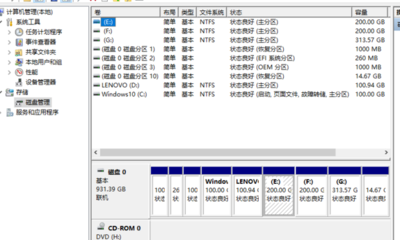
- 通过“磁盘管理”:
- 右键点击“开始”菜单按钮,选择“磁盘管理”。
- 在弹出的窗口中,您可以清晰地看到所有物理硬盘的布局、每个分区的容量、文件系统以及未分配的空间。
二、 使用系统信息工具(更详细的系统概览)
运行“系统信息”工具可以获得一份全面的硬件报告。
- 按
Win + R键,输入msinfo32并回车。
- 在左侧面板,依次展开“组件” -> “显示”,右侧即可看到显卡的详细信息,包括名称、适配器RAM(显存)等。
- 展开“组件” -> “存储” -> “磁盘”,可以查看各个硬盘的型号、容量、分区等详细信息。
三、 使用DirectX诊断工具(侧重显卡和多媒体)
- 按
Win + R键,输入dxdiag并回车。
- 在“显示”选项卡中,会详细列出当前激活的显卡设备名称、制造商、芯片类型、显存大小、驱动程序版本等。
- 此工具不直接显示硬盘容量。
四、 使用第三方专业软件(获取极致详细信息)
如果您需要了解显卡的精确核心频率、温度,或硬盘的健康状态、读写速度等深层信息,第三方软件是更好的选择。
- 显卡信息: 推荐使用 GPU-Z。它是一个小巧、免费的专用工具,能提供关于显卡几乎所有技术细节的详尽报告。
- 硬盘信息: 推荐使用 CrystalDiskInfo。它可以显示硬盘的型号、接口类型、总容量、健康状态(S.M.A.R.T.信息)、温度等。
与建议
对于大多数普通用户,通过 “任务管理器”看显卡 和通过 “此电脑”看硬盘容量 是最快捷的方式。若需进行硬件诊断、升级或故障排除,则建议使用“设备管理器”、“磁盘管理”或上述第三方专业工具来获取更精确、深入的信息。定期检查硬盘剩余空间,确保系统盘(通常是C盘)有足够的空闲(建议至少保留总容量的15-20%),是维持计算机系统流畅运行的重要服务习惯。
如若转载,请注明出处:http://www.lxnqgn.com/product/5.html
更新时间:2026-10-15 11:56:09