台式电脑图标字体与蓝色阴影问题的全面解决指南
在使用台式电脑时,图标字体异常或出现蓝色阴影是常见问题,可能由系统设置、主题兼容性或视觉性能优化不当引起。作为计算机系统服务的一部分,本文将详细介绍多种解决方案,帮助您有效调节图标字体并消除蓝色阴影。
一、问题原因分析
图标字体异常(如模糊、过大或过小)及蓝色阴影的出现,通常与以下因素有关:
- 系统视觉设置不当:如启用了不必要的阴影或透明效果。
- 主题或个性化设置冲突:第三方主题可能干扰默认图标显示。
- 显示器分辨率或缩放问题:高分辨率屏幕未正确适配时易导致字体异常。
- 系统文件或缓存错误:图标缓存损坏可能引发显示问题。
二、解决方案:分步调节图标字体与消除蓝色阴影
以下方法适用于Windows系统(以Windows 10/11为例),请根据情况尝试:
1. 调整图标字体大小与清晰度
- 步骤1:右键点击桌面空白处,选择“显示设置”。
- 步骤2:在“缩放与布局”中,调整“缩放”比例(建议设为100%或系统推荐值),确保字体和图标显示正常。
- 步骤3:点击“高级缩放设置”,启用“允许Windows尝试修复应用,使其不模糊”选项,以改善字体清晰度。
- 步骤4:返回桌面,按住Ctrl键并滚动鼠标滚轮,可直接缩放桌面图标大小,间接影响字体显示。
2. 消除图标蓝色阴影
蓝色阴影通常由系统视觉效果引起,可通过以下方法移除:
- 方法A:禁用桌面图标阴影
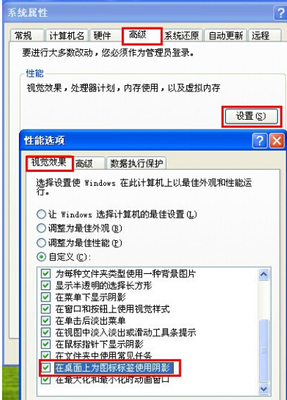
- 右键点击“此电脑”或“计算机”,选择“属性”>“高级系统设置”。
- 在“高级”选项卡中,点击“性能”区域的“设置”按钮。
- 在“视觉效果”列表中,取消勾选“在桌面上为图标标签使用阴影”,然后点击“应用”。
- 方法B:通过系统设置修复
- 右键点击桌面空白处,选择“个性化”>“主题”>“桌面图标设置”。
- 在弹出的窗口中,取消勾选“允许主题更改桌面图标”(如果启用),然后点击“确定”。
- 若阴影仍存在,尝试切换主题为Windows默认主题,再重启电脑。
- 方法C:手动刷新图标缓存
- 按Win+R键打开运行框,输入“cmd”并以管理员身份运行命令提示符。
- 输入以下命令并回车:
taskkill /f /im explorer.exe(结束资源管理器进程)。
- 接着输入:
cd /d %userprofile%\AppData\Local,然后输入:attrib -h IconCache.db(取消缓存文件隐藏属性)。
- 最后输入:
del IconCache.db(删除缓存文件),并重启资源管理器(输入explorer.exe)。
3. 优化字体与显示设置
- 校准ClearType文本:在搜索栏输入“ClearType”,打开“调整ClearType文本”工具,按照向导步骤优化字体显示,确保图标字体更清晰。
- 更新显卡驱动:访问显卡制造商官网(如NVIDIA、AMD或Intel),下载最新驱动,安装后重启电脑,以解决兼容性问题。
三、预防与维护建议
- 定期清理系统垃圾文件,避免缓存累积导致显示异常。
- 谨慎安装第三方主题或美化软件,优先使用系统原生设置。
- 保持系统更新,Windows更新常包含显示修复补丁。
通过上述方法,大多数图标字体和阴影问题均可解决。如问题持续,可联系计算机系统服务支持,进一步检查硬件或系统完整性。维护良好的显示设置不仅能提升视觉体验,还能提高工作效率。
如若转载,请注明出处:http://www.lxnqgn.com/product/17.html
更新时间:2026-10-15 04:15:41