从零开始 电脑系统安装与服务配置全攻略
在当今数字化时代,电脑系统的安装与配置已成为一项基本技能。无论是个人用户还是企业IT技术人员,掌握电脑系统安装的全过程以及后续的系统服务管理,都能显著提升计算机的使用效率与稳定性。本文将详细解析电脑系统安装的完整步骤,并深入探讨计算机系统服务的配置与管理。
一、系统安装前的准备工作
1. 硬件兼容性检查
在安装任何操作系统前,首先需要确认你的电脑硬件是否满足系统的最低要求。例如,安装Windows 11需要至少4GB内存、64GB存储空间,并支持TPM 2.0安全芯片。对于Linux发行版,硬件要求相对较低,但同样需要检查显卡、声卡等硬件的驱动支持情况。
2. 重要数据备份
安装新系统通常会格式化硬盘,导致原有数据丢失。务必提前将个人文件、照片、文档等重要数据备份到外部硬盘、云存储或其他安全位置。
3. 安装介质准备
- 系统镜像文件:从官方网站下载正版系统镜像(如Windows ISO文件或Linux发行版镜像)
- 启动盘制作:使用工具如Rufus、Ventoy或官方媒体创建工具,将系统镜像写入U盘(建议容量8GB以上)
- 驱动程序:提前下载主板、显卡、网卡等关键硬件的驱动程序,特别是网卡驱动,以免安装后无法联网
4. BIOS/UEFI设置调整
重启电脑进入BIOS/UEFI界面(通常按Del、F2或F12键),进行以下关键设置:
- 将启动顺序调整为从U盘优先启动
- 根据系统要求,选择UEFI模式或传统Legacy模式
- 必要时开启Secure Boot(安全启动)或TPM功能
二、系统安装详细步骤
1. Windows系统安装流程
- 插入启动U盘,重启电脑并从U盘启动
- 选择语言、时间和键盘偏好设置
- 点击“立即安装”,输入产品密钥(可稍后输入)
- 选择系统版本(家庭版、专业版等)
- 接受许可条款
- 选择“自定义安装”
- 分区管理:
- 删除旧分区(注意备份数据)
- 新建系统分区(建议至少100GB)
- 可创建额外的数据分区
- 选择主分区开始安装,系统将自动复制文件、安装功能并更新设置
- 安装过程中电脑会重启多次,请勿移除安装介质
- 完成基本设置:地区、键盘布局、账户创建、隐私设置等
2. Linux系统安装特点
Linux发行版(如Ubuntu、Fedora)的安装过程与Windows类似,但有以下特点:
- 通常提供“试用”选项,可在安装前体验系统
- 分区时提供更灵活的手动分区工具
- 安装过程中可同时安装办公软件、媒体工具等常用程序
- 多数驱动已集成,但专有显卡驱动可能需要额外安装
3. macOS安装注意事项
苹果电脑的系统安装相对简单,但仅限于苹果硬件:
- 可通过App Store下载最新系统
- 使用“macOS恢复”功能在线安装
- 时间机器备份可完整恢复系统与数据
三、安装后的必要配置
1. 驱动程序安装
- 使用设备管理器检查未识别的硬件
- 安装主板芯片组驱动、显卡驱动、声卡驱动
- 安装网络适配器驱动以确保网络连接
- 考虑使用驱动人生、Driver Booster等工具自动检测(注意软件来源安全)
2. 系统更新与激活
- 立即通过Windows Update或Linux包管理器安装所有安全更新
- 激活Windows系统(数字许可证或产品密钥)
- 配置系统还原点或Timeshift备份(Linux)
3. 必要软件安装
- 安全软件:Windows Defender或第三方杀毒软件
- 办公套件:Microsoft Office或LibreOffice
- 浏览器:Chrome、Firefox等
- 压缩工具、媒体播放器等实用程序
四、计算机系统服务深度解析
1. 系统服务基础概念
系统服务是在后台运行的程序,为操作系统和应用程序提供核心功能。它们通常在系统启动时自动运行,无需用户交互。
2. 服务管理工具
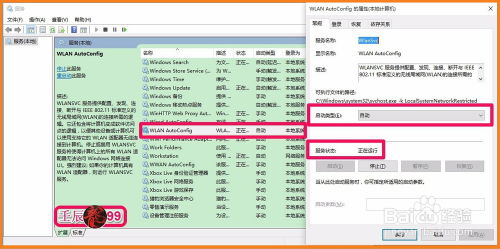
- Windows服务管理器:services.msc命令打开,可查看、启动、停止、配置所有服务
- Linux系统:systemctl命令(systemd系统)或service命令(init系统)
- 任务管理器:Windows任务管理器的“服务”选项卡提供快速管理
3. 关键系统服务解析
Windows核心服务:
- Background Intelligent Transfer Service (BITS):后台文件传输,用于Windows更新
- Windows Update:系统更新服务,保持安全至关重要
- Print Spooler:打印队列管理,无需打印时可禁用
- Superfetch/SysMain:预加载常用程序到内存,可优化启动速度
- Windows Search:文件索引服务,提升搜索速度但占用资源
Linux常见服务:
- sshd:SSH远程连接服务,服务器必开
- cron:定时任务调度服务
- network/NetworkManager:网络管理服务
- dbus:进程间通信服务
- systemd-logind:用户登录会话管理
4. 服务优化与安全配置
优化原则:
- 按需启用:禁用不使用的服务(如蓝牙、红外线服务)
- 延迟启动:将非关键服务设置为“延迟启动”,加快系统启动速度
- 资源监控:通过资源监视器查看服务资源占用情况
安全配置:
- 最小权限原则:为服务账户分配最小必要权限
- 定期审查:检查异常服务,防止恶意软件伪装
- 服务隔离:关键服务运行在独立账户下
- 日志监控:启用服务操作日志,便于故障排查
5. 服务故障排查
- 服务无法启动:检查依赖服务是否运行,账户权限是否足够
- 服务占用过高资源:更新到最新版本,检查配置是否合理
- 服务冲突:停止冲突服务,修改端口或配置
五、高级系统管理技巧
1. 多系统安装
使用GRUB(Linux)或Windows Boot Manager实现Windows与Linux双系统:
- 先安装Windows,后安装Linux
- Linux安装时会自动检测Windows并配置引导
- 可使用EasyBCD等工具调整引导菜单
2. 虚拟化安装
通过VMware、VirtualBox或Hyper-V安装虚拟系统:
- 不影响主机系统
- 可同时运行多个系统
- 方便测试和开发
3. 系统恢复与重置
- Windows恢复环境:通过安装介质访问修复工具
- Linux Live USB:使用Live系统修复引导或文件系统
- 系统还原点:定期创建,可快速回滚系统状态
六、企业环境下的系统部署
1. 批量部署工具
- Windows:WDS(Windows部署服务)+ MDT(部署工具包)
- Linux:Kickstart(RHEL/CentOS)、Preseed(Debian/Ubuntu)
- 跨平台:Clonezilla、Fog Project
2. 系统镜像定制
创建包含驱动程序、企业软件和安全策略的定制镜像,大幅减少部署后配置时间。
3. 远程管理与监控
使用PDQ Deploy、Ansible、Puppet等工具进行远程系统配置和更新管理。
##
电脑系统安装并非简单的“下一步”操作,而是一项涉及硬件兼容、数据安全、系统优化和长期维护的系统工程。掌握从安装介质准备到系统服务优化的完整知识链,不仅能解决日常使用中的各种问题,还能根据实际需求定制高效、稳定的计算环境。随着云技术和容器化的发展,系统部署方式也在不断演进,但核心原理与基本技能仍将是每一位计算机用户的宝贵财富。
无论是个人用户还是IT专业人员,持续学习系统管理的新工具、新技术,都能在数字化浪潮中保持竞争力,让技术真正服务于工作与生活。
如若转载,请注明出处:http://www.lxnqgn.com/product/11.html
更新时间:2026-10-15 17:19:31